道順A: 料金箱へ送る
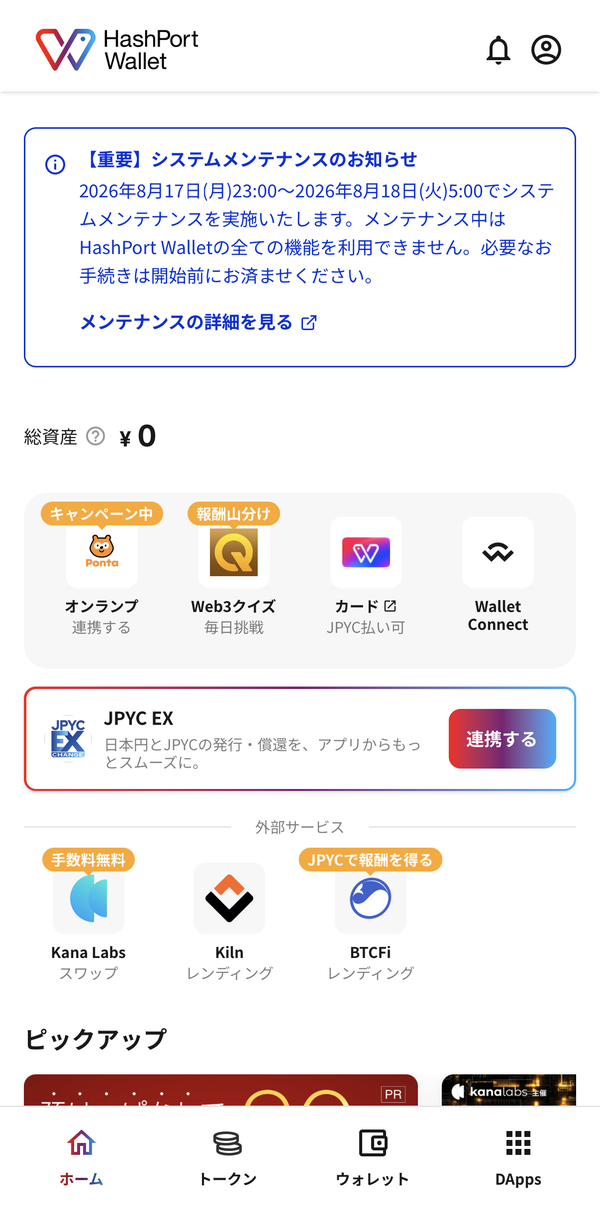
Sendはじめに: 「支払う」では送れません
HashPort Walletには入口が2つあり、名前が似ているのに別物です。ここが最初のつまずきどころなので、先にお伝えします。
- 支払う — お店の店頭決済用のQRコードを読む機能です。料金箱のQRコードは読み取れません。
- 通貨を送金 — 相手のウォレットアドレスへ送る機能です。こちらを使います。
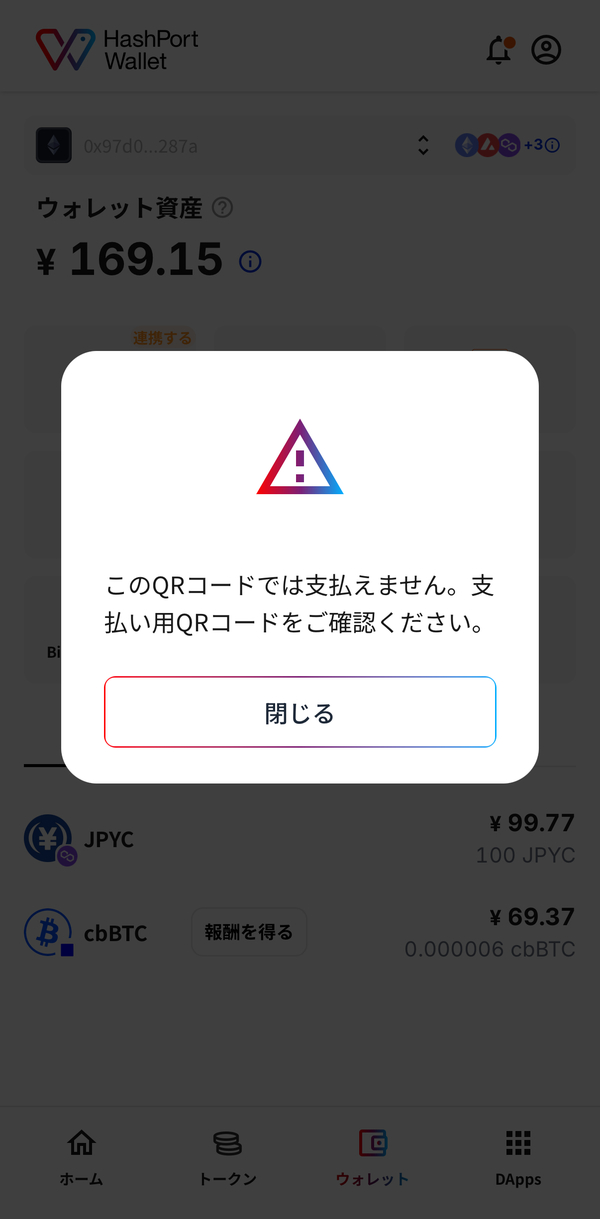
そのため、この道順ではアドレスをコピーして貼り付ける方法をご案内します。QRコードは他のウォレット向けに残してあります。
1. 料金箱でアドレスをコピーする
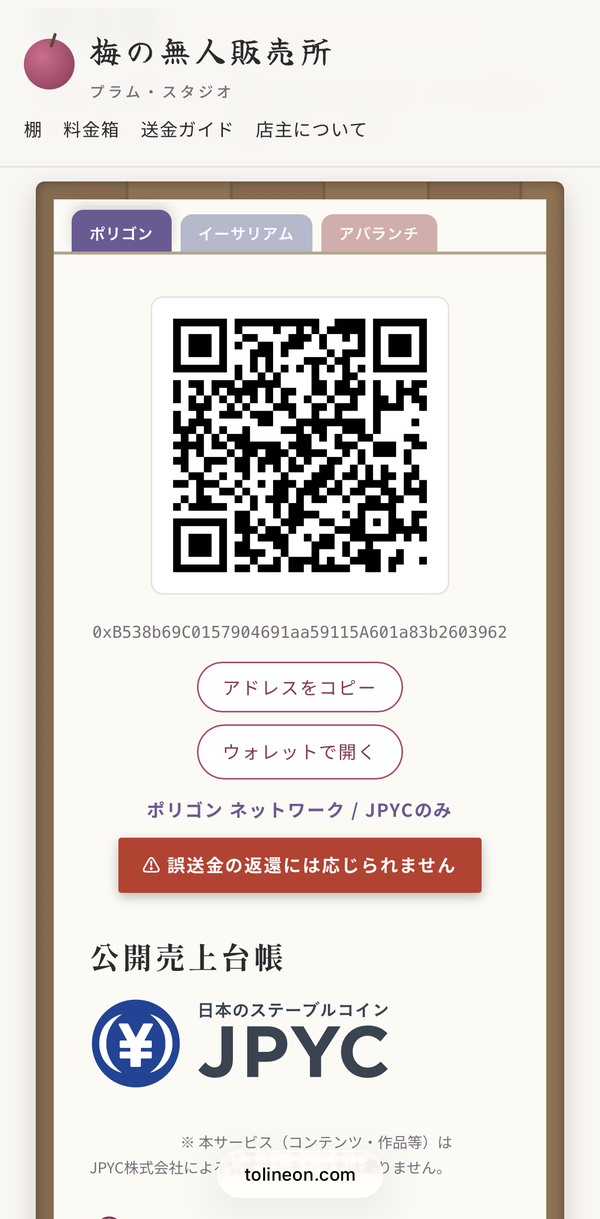
料金箱を開き、ネットワークがポリゴンになっていることを確かめて、「アドレスをコピー」を押します。
2. 送金先に貼り付ける
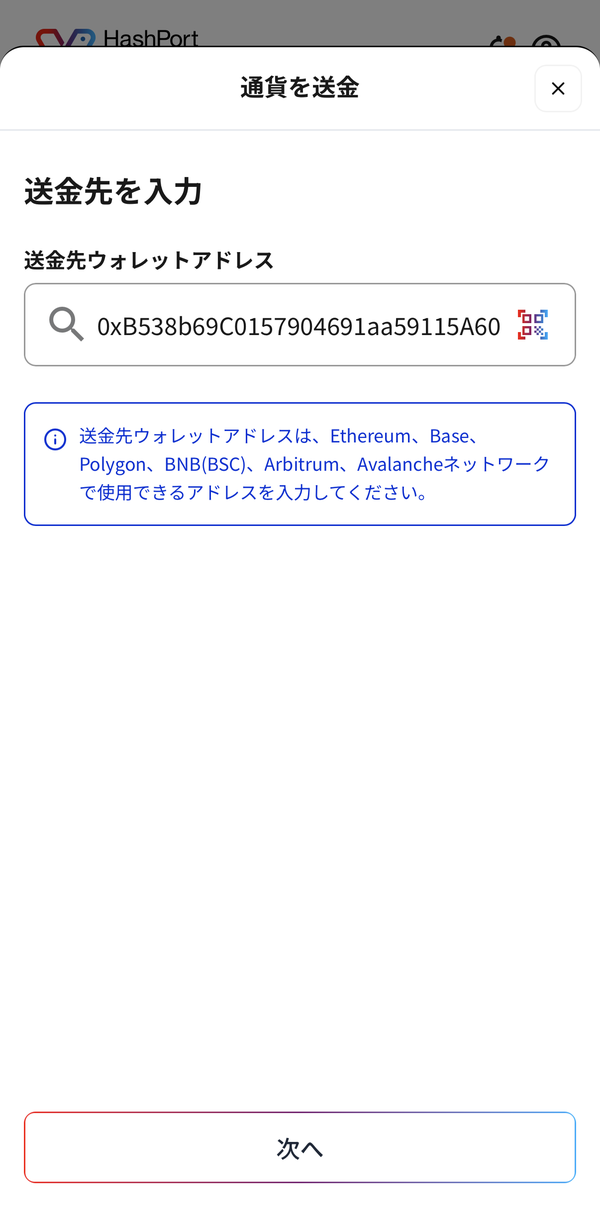
HashPort Walletで「通貨を送金」を開き、コピーしたアドレスを貼り付けて「次へ」。
3. 金額を入れる
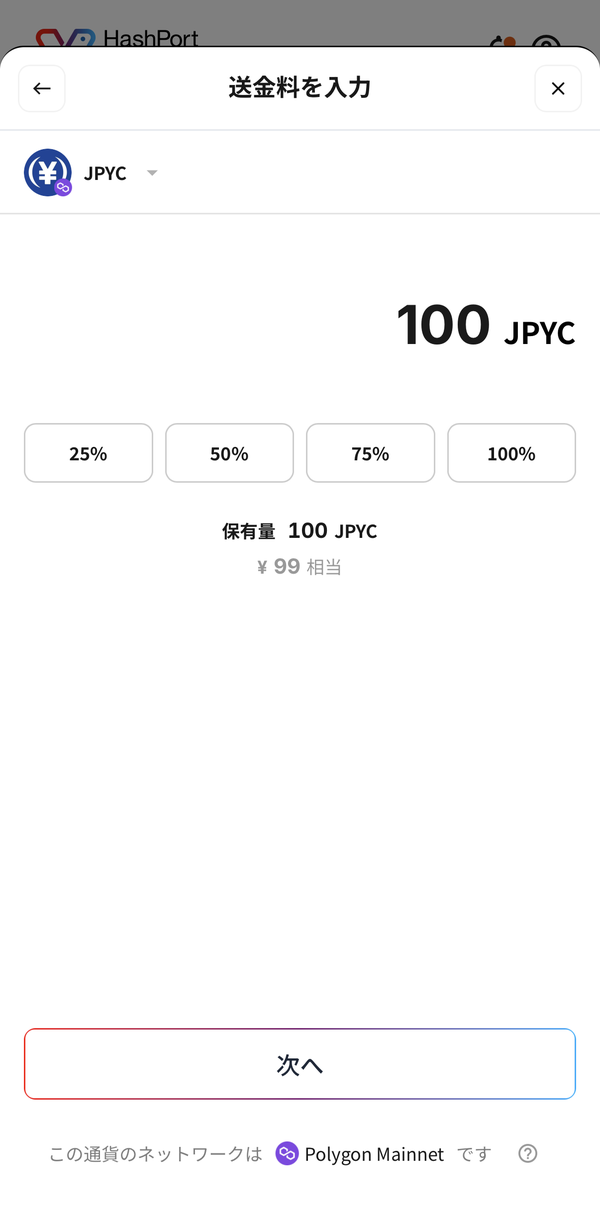
送る額を入力します。金額はあなたが決めてください。画面の下に「この通貨のネットワークは Polygon Mainnet です」と出るので、ここでも確認できます。
4. 内容を確認する
いちばん大事な画面です。送金先のアドレスと、ネットワークが Polygon Mainnet であることを確かめてください。アドレスは末尾の4文字だけでも見比べると安心です。
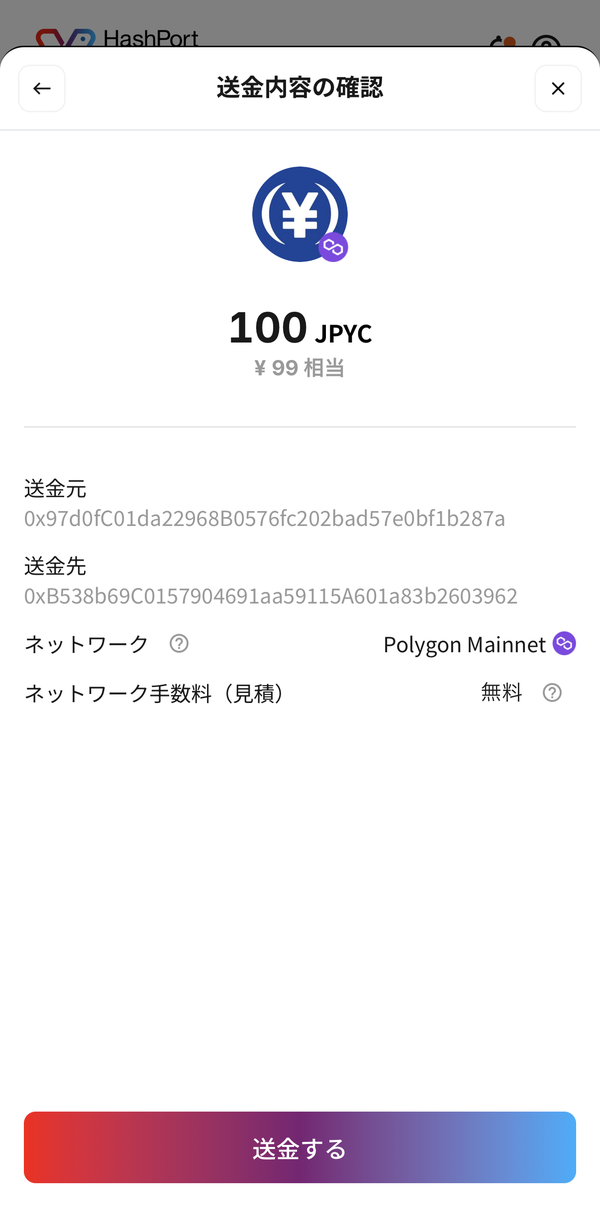
ポリゴンでのJPYCの送金には、手数料がかかりません。「送金するために別の通貨を買わなければいけない」という、はじめての方がいちばんつまずく関門がないのがこの道順の良いところです。
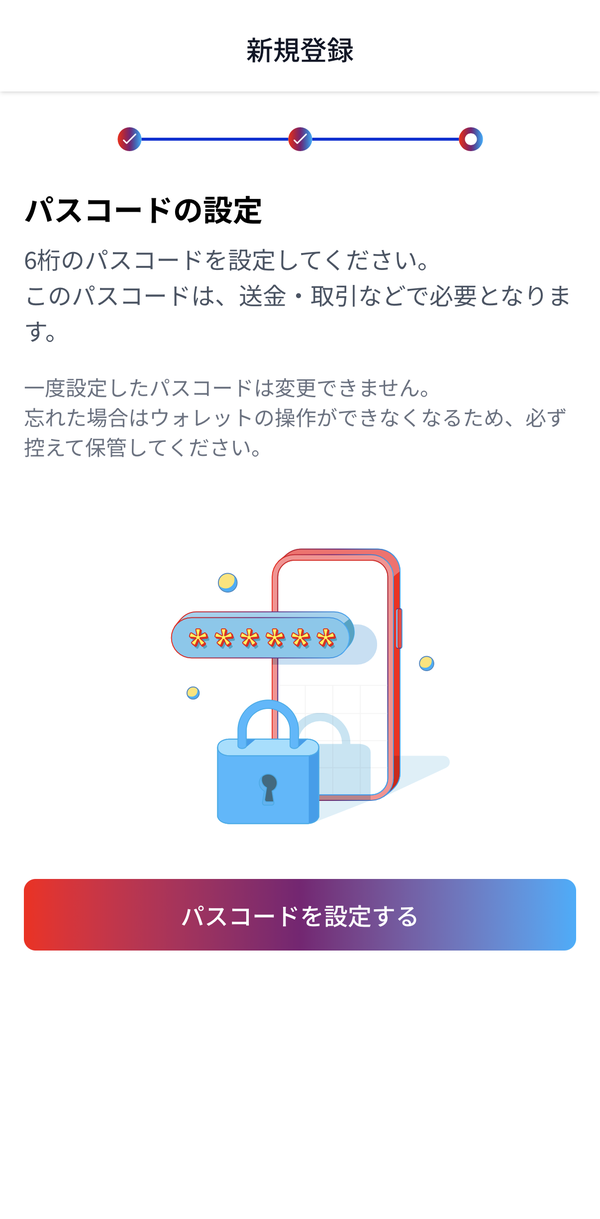
5. パスコードで承認する
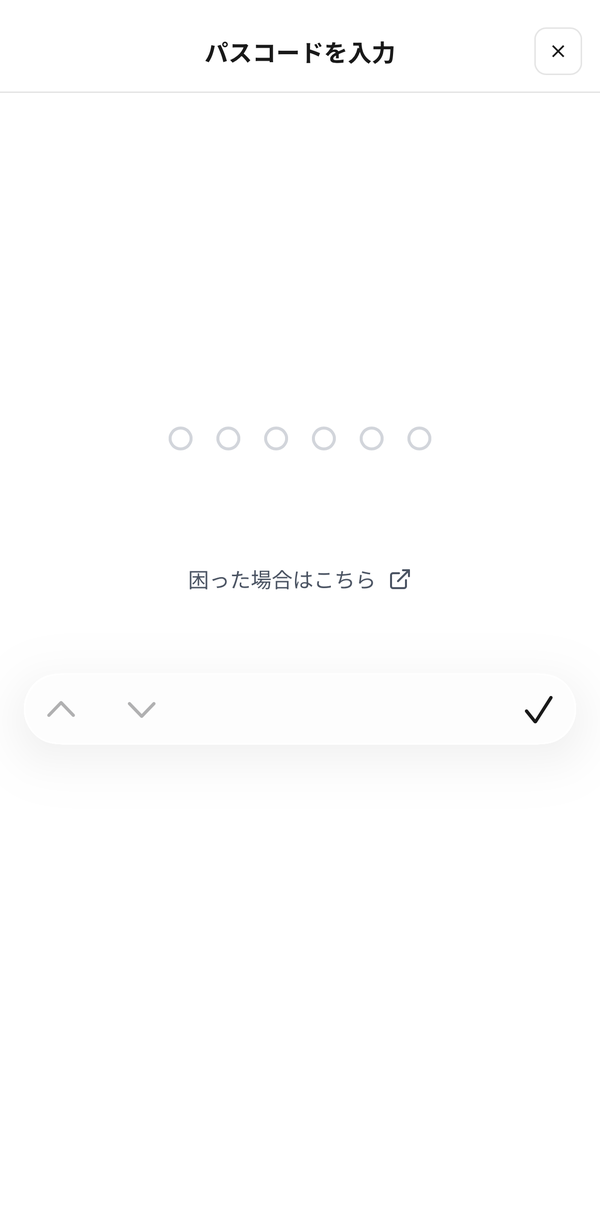
6桁のパスコードを入力すると、送金が始まります。
6. 完了
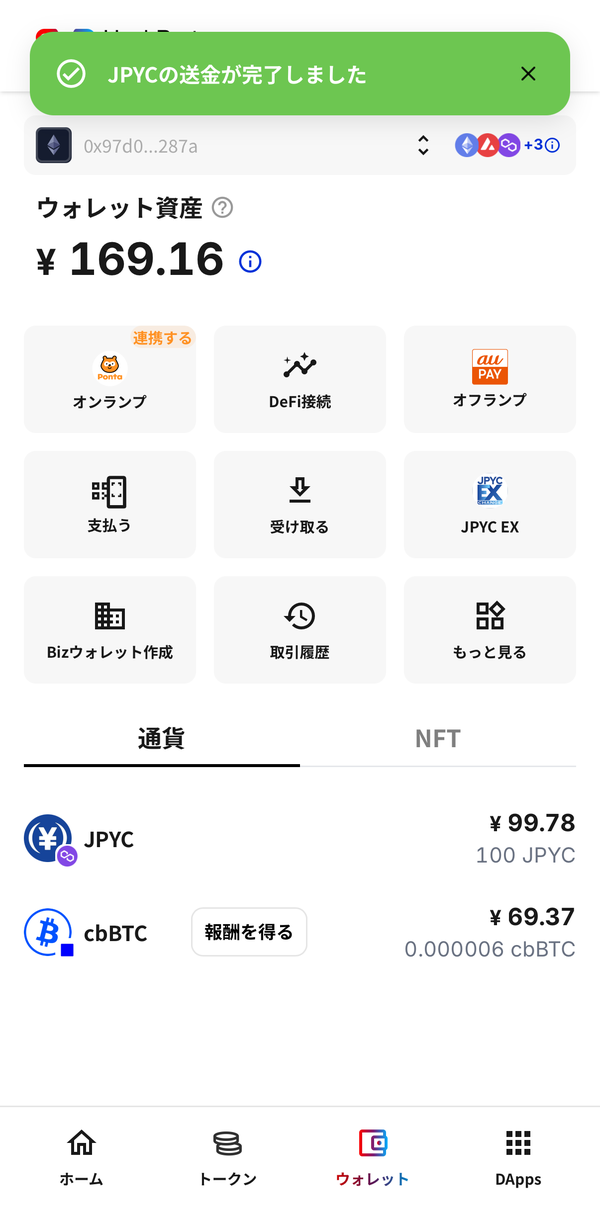
「JPYCの送金が完了しました」と出れば終わりです。所要時間は1分ほどでした。
しばらくして料金箱を開くと、公開売上台帳にあなたの応援が並びます。Polygonscanからも同じ記録を確かめられます。ありがとうございました。